Google Analytics – демо акаунт
Голем дел од тие што сакаат да научат за Google Analytics, немаат пристап до реален акаунт на компанија и затоа им е тешко кога гледаат или слушаат обуки бидејки неможат веднаш да го применат знаењето на реален акаунт.
Многу од нив и незнаат дека постои Demo Account на Google Analytic кој ги зема информациите од Google Merchant store, каде продаваат работи кои се поврзани со Google. Овој акаунт е реален и целосно функционален и може да се експериментира со него (нормално со некои ограничувања). Ние го користиме кога вршиме обуки за сите ученици да гледаат во исти податоци.
За да го користите демо акаунтот треба да имате или да отворите Google Analytic account и да го импортирате овој демо акаунт во вашиот Google Analytics.
Линкот и објасувањето за користење на овој демо акаунт (на Англиски) имате на следниов линк: https://support.google.com/analytics/answer/6367342?hl=en#access
Како да постирате на Instagram од компјутер.
Instagram е социјална мрежа која по купување од страна на Facebook стана уште повеќе популарна.
Како социјална мрежа е фокусирана на споделување на слики и видеа од корисниците и затоа опцијата за споделување на слики и видеа ја има на мобилните апликации на телефоните и таблетите но не и на интернет пребарувачите на компјутерите.
Голем дел од корисниците на Instagram ги симнуваат сликите на компјутер за да ги уредат и потоа ги аплоудираат на мобилен уред за да ги постираат.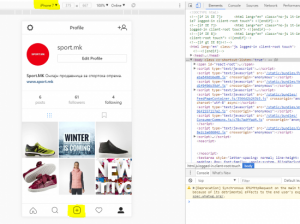
Овој мал трик ќе ви овозможи да постирате директно од комјутер.
Ние го користиме интернет пребарувачот Google Chrome но може да користите и друг пребарувач на сличен начин.
Се што треба да направите е на почеток со десен клик во Google Chrome да ја изберете опцијата Inspect (или кликнете Ctrl+Shift+I) и на десната страна ќе ви се појави конзолата на Google Chrome.
Над страната која ја прегледувате ќе имате опција да изберете кој мобилен уред сакате Chrome да го симулира за да видите како ќе изгледа страната на мобилен уред. Изберете ја опцијата која вам ви одговара Iphone за IOS или Galaxy за Android.
По избирање на мобилниот уред, логирајте се на Instagram во истиот прозор и ќе ја имате опцијата за постирање директно од Chrome со кликнување на плусот во долниот дел исто како и на мобилен уред. Со кликнување на плусот во долниот дел прво ќе мора да изберете слика или видео кое ви е зачувано на компјутерот и кое сакате да го постирате. Ќе имате и опција да ја уредите сликата или да додадете ефекти ако сакате.
[Напредно] – Facebook Dynamic Ads co overlay на сликите
Со константно подобрување на платформата, Facebook нуди се повеќе опции за креирање подобри реклами.
Најновото што го тестиравме а има одличен ефект е Overlay на сликите со што се овозможува додавање на динамички параметри како цена, прецртана цена, процент на попуст и текст – бесплатна испорака. За ова да функционира треба да имате креирано Product Catalog и да користете цел на кампања: Product catalog sales. 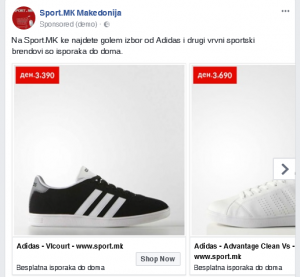
Ние креиравме ретаргетинг кампања за Sport.MK и резултатите после 3 дена се : Relevance score:10, CTR – 16.69%, CPM – €0.64, CPC – €0.004.
Сигурно за вакви резултати има заслуга и (ре)таргетирањето но сега со overlays, сликите на производите се доста повпечатливи посебно ако ставите контрастна боја во однос на оригиналната слика.
Дополнителни опции кој може да се променат се:
- форма на позадината (правоаголник, круг или триаголник),
- боја на позадината,
- локација на overlay на сликата,
- моментално има само еден достапен фонт: Dynads Hybrid.
Брза онлајн обработка на слики.
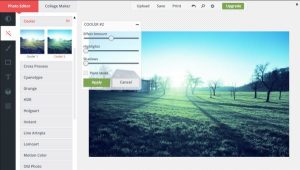 Сликата кажува илјада зборови!
Ова е посебно точно на интернет каде луѓето брзо прегледуваат содржини и немаат време да ги прочитаат текстовите кои би ги поставиле. Дополнителен бенефит е ако сликата е доволно примамлива тогаш ќе ви се зголемат и прегледите на страната, CTR и др. Во продолжение ви претставуваме неколку популарни онлајн едитор.
CANVA – (www.canva.com) Една од најлесните онлајн алатки за манипулација на слики е Canva која е бесплатна со одредени ограничувања кои ги има само во платената верзија. Со оваа онлајн алатка лесно ќе можете да додавате елементи, слики и слично а при тоа може да ја дефинирате големината на сликата или да изберете една од пред-дефинираните големини.
PABLO – (https://pablo.buffer.com) Уште една онлајн алатка е Pablo од Buffer. Има помалку опции од Canva но доколку сакате на ваша слика да додадете текст, тогаш оваа алатка ќе ви заврши работа.
SNAPPA – (https://snappa.com) Одличен едитор но со поголеми ограничувања во бесплатната верзија од Canva. Добар избор на темплејти и можност да трансформирате некоја слика во неколку различни формати за различни социјални мрежи.
ADOBE SPARK – (https://spark.adobe.com) Adobe дефинитивно сака да влезе во трка со онлајн едиторите со Spark. Со Photoshop е неприкосновен во професионално офлајн уредување на слики но со зголемениот број на бесплатни онлајн едитори, логичен чекор е да понуди свој онлајн едитор.
PIXLR – (https://pixlr.com) е онлајн едитор со голем број на опции. Има сличен интерфејс како Photoshop. Бидејки најголемиот број опции и фонтови е бесплатен, ќе видите поголем број на реклами отколку на другите алатки. Ќе може да уредувате слики од вашиот хард диск, преку URL или од Facebok Library. Pixlr нуди и 2 други опции за брзо уредување слики: Pixlr Express (за брзи поправки и ретуширања на сликите) и Pixlr O-Matic (за додавање на интересни ретро ефекти).
AVIARY – (https://www.aviary.com) е уште една алатка од Adobe. Покрај можноста за онлајн уредување на вашиот компјутер имате можност бесплатно да ја симнете алатката и на вашиот смартфон и таму да дизајнирате и уредувате слики. Добар е за брзи и поедноставни уредувања.
PicMonkey – (https://www.picmonkey.com) е алатка која нуди многу опции но треба да ја платите. Има доста опции но ако не сакате да платите за уредување на сликите тогаш другите бесплатни опции се подобри.
DESYGNER – (https://desygner.com) е бесплатна алатка за уредување слики која има и платена верзија за повеќе опции.
FOTOR – (https://www.fotor.com) уште еден одличен онлајн едитор. Бесплатната верзија е со реклами (нормално 🙂 ).
BEFUNKY – (https://www.befunky.com) е онлајн едитор кој може да уредува слики од вашиот комјутер, Facebook, Google Drive или Dropbox. Има доста опции како Layers, Effect, Frames, Overlays и др.
ПРО-совет: Доколку често користите онлајн обработка на слики тогаш најдобро е да направите урнек – Template на проектот кој ќе го зачувате за во иднина. На овој начин во голема мерка ќе ја забрзате работата.
Листа на Facebook симболи, знаци и emoticons!
Статистички е докажано дека со вметнување на знаци, смајли, симболи и слично вашиот пост ќе има поголема интеракција и 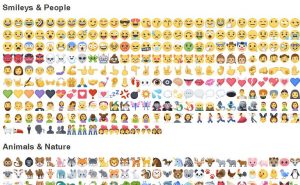 кликнувања.
За да ги видите сите симболи и знаци кои ви се достапни може да го искористите следниов линк: https://www.piliapp.com/facebook-symbols/
ПРО-совет:
Ако користите FB Messanger или Chat, тогаш имате помал избор на симболи кои може да ги искористите. Затоа одберете Messages&Chat од левото горно мени за да ги видите сите достапни опции.